martes, 31 de enero de 2017

ELAVORACION DE DOCUMENTOS EN EXCEL


Mantenimiento de equipo computo

Consiste en la reparación de una falla. Es posible que un dispositivo presente averías y
ocupe reparación o el reemplazo completo de dicho dispositivo, que puede ser una
soldadura pequeña, el cambio total de una tarjeta (sonido, video, memoria, etc.), o el
cambio total de algún dispositivo periférico como el ratón, teclado, monitor, entre otros.  
• Hogar
Es necesario mantener el equipo lejos de las ventanas, esto es para evitar que los rayos
del sol dañen a la PC, así como para evitar que el polvo se acumule con mayor rapidez,
también hay que tratar de ubicar a la PC en un mueble que se pueda limpiar con facilidad,
si en la habitación donde se encuentra la PC hay alfombra se debe aspirar con frecuencia
para evitar que se acumule el polvo.
• Oficina
Los mismos cuidados se deben tener en la oficina, aunque probablemente usted trabaje
en un ambiente donde hay mucha polución, por su actividad económica y su PC deberá
estar expuesto a un ambiente pesado. Por lo mismo el mantenimiento preventivo será
más frecuente.


Existen dos tipos de mantenimiento correctivo:
El que esta previamente programado:
Éste se efectúa cuando un dispositivo empieza a fallar, pero la avería permite seguir trabajando. El usuario se da cuenta del fallo y planea la reparación o cambio de la pieza. Ejemplo: Un teclado al que no le funcione alguna tecla.
El que no se planea:
Éste se lleva a cabo cuando un dispositivo se descompone, no  permite el correcto funcionamiento de una computadora y se tiene que reparar o comprar  urgentemente. Puede que se haya descompuesto sin previo aviso o que si haya  presentado fallas previamente pero el usuario no se haya dado cuenta y por lo tanto no lo  pudo programar.
Para realizar un buen mantenimiento correctivo, debemos de tomar en cuenta las siguientes medidas de seguridad:


  • Desconectar los dispositivos de la corriente eléctrica.
  • Utilizar pulsera antiestática.
  • Disponer de las herramientas necesarias.
  • En caso de haber alfombra en la habitación, aspirar para sacar todo el polvo y no
              ensuciar los demás componentes.
  • No realizar el mantenimiento cerca de ventanas, ya que le puede pegar la luz del
              Sol o ensuciar alguna pieza en buen estado.


Para realizar un mantenimiento correctivo se debe de tomar en cuenta que no es lo
mismo cambiar un dispositivo interno a uno externo.


Al momento de realizar este mantenimiento en un dispositivo interno se debe de
cortar la energía, además de tener en cuenta las medidas de seguridad ya mencionadas,
abrir el gabinete, localizar la pieza, y extraerla reemplazarla o repararla. Si lo que hicimos
fue cambiar el dispositivo, debemos de asegurarnos que éste sea compatible con las
ranuras que tenemos disponibles. Luego habrá que configurar correctamente el
dispositivo.


Códigos de error al arrancar la PC:
  • Un pitido largo: Problema de memoria. Comprueba si insertaste correctamente el  módulo de memoria. Si es así y el problema persiste, entonces posiblemente no sirva,  se recomienda probarla en otra PC.  
  • Un pitido largo y después 2 cortos: error de video. Posiblemente la tarjeta de video no   esté lo suficientemente ajustada al slot.
  • Un pitido largo y 3 cortos: error de video. La tarjeta de video no funciona o bien hay un
               problema con su memoria.  
  • Un pitido continuo: error en la tarjeta madre. Si se produce este pitido, es posible que la
               placa no sirva, aunque también puede ser debido a algún otro componente.  


De todos modos si creemos que falla la tarjeta madre será mejor comprobar las
conexiones de todos los componentes, desconectar y conectar de nuevo los componentes
como la memoria procesador y tarjeta de video.

lunes, 30 de enero de 2017

SOFWARE REPRRSENTACION ELECTRONICA


Software para presentaciones electrónicas.
Las presentaciones electrónicas son consideradas como un conjunto de diapositivas las cuales podemos ver o proyectar desde un medio electrónico, ya sea en un monitor o una pantalla, para lograr esto, es necesario de un software o programa que tenga esta función en específico, este software permite:

Así mismo, nos brinda la posibilidad de incluir elementos multimedia (audiovisuales) tales como:

Estos son algunos ejemplos del software que nos permiten elaborar presentaciones electrónicas:

- Animación del funcionamiento de una unidad lectora de CD-ROM

 - Animación del funcionamiento de una unidad lectora de CD-ROM
+ Una vez colocado el CD y la charola dentro, un mecanismo interno acopla el disco con el rayo láser y el motor comienza el giro para leer las características del CD.
+ Esta información es enviada a la tarjeta principal y luego al sistema operativo, el cuál toma el control de la unidad para pedirle los datos que el usuario desee.
+ Si la computadora no esta recibiendo datos del CD, aún así el disco permanece girando dentro de la unidad a una mínima velocidad.
+ La unidad lectora únicamente puede enviar los datos leídos del CD hacia la computadora pero no recibirlos de ella, solamente recibe órdenes para leer ó abrir la charola.
 - Definición de unidad lectora de CD-ROM

    Como apoyo a la comprensión del tema, te ofrecemos una animación sobre el funcionamiento interno de una lectora de CD-ROM:
 + La unidad abre y cierra su charola ya sea mediante el usuario por el botón que tiene asignado para ello ó desde el software de la computadora.
 Es un dispositivo que se monta en las bahías de 5.25" del gabinete, integra básicamente dentro de sí un emisor de rayo láser especial para leer los datos grabados en un CD ("Compact Disc"), un motor para hacer girar el disco y una charola para colocarlo. Una vez leídos los datos, esta unidad se encarga también de enviarlos por medio de un cable hacia la tarjeta principal (Motherboard) para que sean procesados. -Extraído de InformaticaModerna.com.
-
    

Características de la unidad lectora de CD-ROM
     + Básicamente el tamaño de la unidad es para discos de 5.25", por lo que tiene un tamaño grande.
     + Todas cuentan en su carátula con un botón para que entre y salga el disco de la charola, un LED indicador de lectura y un pequeño orificio para desatorar la charola.
     + Puede tener opcionalmente en su carátula, controles de audio (reproducir, avance, detener), para escuchar los discos compactos sin necesidad de un sistema operativo, salida para audífonos Jack 3.5 mm., e inclusive control remoto. Estas son características muy difíciles de encontrar actualmente en los dispositivos.
    +  Los dispositivos nuevos preferentemente deben de mantener compatibilidad con tecnologías anteriores, pero en el caso de la unidad lectora de CD, no tiene antecedente.
    + Todas tienen en la charola espacio para lectura de de CD´s de 120 mm. y 80 mm.
    + Estas unidades fueron reemplazadas del mercado debido a la baja de costos de las unidades grabadoras de CD ó  "quemadores".
 - Partes de la unidad lectora de CD-ROM
Figura 3. Esquema de partes externas de una unidad lectora de CD
1.- Charola y carátula: permite soportar el disco, así como colocarlo de manera correcta para ser leído por el láser interno.
2.- Indicador: es un LED que enciende cuando se encuentra trabajando la unidad.
3.- Botón de expulsión: permite expulsar manualmente la charola para sacar ó colocar el disco.
4.- Cubierta: protege el mecanismo interno y sus circuitos.
5.- Conector S/PDIF: utilizado para la conexión de cable para señal digital.
6.- Selector de modo: establece si la unidad fungirá como esclavo ó maestro.
7.- Conector de 40 pines: permite por medio del cable IDE interconectarse con la tarjeta principal ("Motherboard").
8.- Conector de 4 terminales: recibe el conector de alimentación.
Partes y funciones de las partes externas de una unidad lectora de CD
Figura 4. Esquema de partes internas básicas de una unidad lectora de CD
1.- Carátula de la charola: da estética a la unidad.
2.- Eje de giro y motor: es el lugar dónde se acopla el disco para comenzar a girar.
3.- Cabezal: integra un láser encargado de la lectura de datos del CD.
4.- Riel: es el encargado de mover de manera horizontal al láser.
5.- Motor: se encarga de mover el riel del láser.
6.- Panel trasero: es el lugar dónde se encuentra el conector de alimentación y el de datos.
7.- Botón de expulsión: permite la extracción del disco de manera manual.
8.- Charola: contiene un espacio asignado para el tamaño de los discos.
Partes y funciones de las partes internas básicas de una unidad lectora de CD
 - Conectores de alimentación de la unidad lectora de CD-ROM

Conectores de datos de la unidad lectora de CD-ROM
Figura 7. Conector IDE para datos
Figura 8. Cable para datos IDE
 - Configuración de la unidad lectora de CD-ROM
Esquema del Panel traseroEsquema de la etiqueta de configuración
Figura 10. En el panel trasero se observa una sección especial para seleccionar el tipo de unidad, ello por medio de una pieza que "puentea" los pines llamado "Jumper"
Figura 11. En el esquema se observa que está seleccionado con S (esto significa que esta seleccionado con esclavo) por lo tanto la otra unidad que se va a conectar al mismo cable, deberá ser M (maestro)

La unidad lectora de CD-ROM fue reemplazada del mercado por los grabadores de CD.

 Se muestran dos esquemas, uno de las partes internas y otro de las partes externas:
      El conector de alimentación se encuentra en la parte trasera de la unidad, para suministrarse depende de la fuente de alimentación integrada en el gabinete, independientemente que seafuente AT ó fuente ATX, ya que ambas tienen el conector MOLEX de 4 terminales que se requiere.
     El conector para datos se encuentra en la parte trasera de la unidad, se le inserta un cable IDE de 40 terminales, que soporta 2 unidades conectadas. Este a su vez se conecta a la tarjeta principal ("Motherboard") para el envió de datos.
     Las unidades de lectura de CD cuentan con otro pequeño conector utilizado para cierta señal digital de la unidad, denominada S/PDIF ("Sony/Philips Digital InterFace"), el cuál cuenta con 4 pines y también se conecta hacia la tarjeta principal.
     En la parte trasera de las unidades de lectura de CD, también se integra un juego de pines para configurar la unidad, ello porque el cable de 40 pines también es utilizado por los discos duros IDE y se tiene que determinar que dispositivo será el que tiene la prioridad dentro del sistema.
     + "Master" ó maestro: es el dispositivo que tendrá la prioridad, se deberán colocar los "jumpers" ó puentes según el cuadro que viene en la etiqueta del producto. Puede ser el disco duro ó la unidad lectora de CD, pero nunca ambos ser maestros.
     + "Slave" ó esclavo: es el dispositivo con menor prioridad dentro del sistema, se deberán colocar los "jumpers" ó puentes según el cuadro que viene en la etiqueta del producto. Puede ser el disco duro ó la unidad lectora de CD, pero nunca ambos ser esclavos.
Nota: Si solo hay un dispositivo, este siempre deberá ser maestro.

MANTENIMIENTO PREVENTIVO DEL SOFTWARE

MANTENIMIENTO PREVENTIVO DEL SOFTWARE

El mantenimiento preventivo de software es el proceso por el cual se mejora y optimiza el software que se ha instalado, este mantenimiento se realiza para la prevención de posibles problemas que puedan llegar a surgir a medida que se utiliza el computador.
La principal razón por la que se realiza este mantenimiento, en estos días es el análisis en busca de virus, ya que estos; los “Virus” son programas nocivos para el computador, ya que causan una inestabilidad en el sistema, bajas en el rendimiento del computador, perdida de productividad, cortes en los sistemas y probables errores en el mismo, tales que no se pueden corregir de manera simple, sino mediante de una formateada. Para realizar un mantenimiento óptimo al software existen pasos para realizar este eficientemente y tener una mayor cobertura en el mantenimiento. Estos pasos son:
•La revisión de instalación por SETUP.
•Desfragmentación de disco duro.
•La eliminación de archivos TMP.
•Liberación de espacio en el disco duro.
•Ejecución del antivirus.
•Realizar una copia de seguridad.
•Limpiar la papelera de reciclaje.
La revisión de instalación por SETUP:
Consiste en una revisión que se realiza ingresando directamente al menú que se encuentra en la setup detectando las unidades conectadas ala computadora. Mediante este se puede detectar alguna falla en conectores.
La desfragmentacion de disco duro:
la desfragmentacion es el proceso en el cual se acomodan los archivos de un disco, este se realiza cuando el disco se fragmenta, esto sucede cuando el sistema ha escrito diferentes versiones de los archivos, esto es, cuando un archivo después de ser modificado no ocupa direcciones de memoria contiguas en el disco duro.
La eliminación de archivos TMP (temporales):
Este proceso consiste en la eliminación de los archivos generados por las aplicaciones instaladas en la computadora y que ya no se utilizan.
Liberación de espacio en el disco duro:
El liberador de espacio busca en la unidad y enumera los archivos temporales, archivos de cache de Internet y archivos de programa innecesarios que puede eliminar de forma segura.
 Papelera de reciclaje:
La papelera de reciclaje no es más que una carpeta más, creada por Windows para almacenar los archivos que el usuario desea eliminar del computador, solo que el usuario en ciertas veces cambia de parecer con respecto a borrar dicha información, entonces ahí esta otra función de la papelera de reciclaje. Es recomendable mantenerla limpia para evitar una acumulacion de archivos que no se esten utilizando

ELAVORACION DE TEXTO EN WORD

Elaboracion de documentos word

  1. 1. ELABORACION DE DOCUMENTOS WORDActualmente la gente que trabaja en la elaboración de documentos, utiliza el sistema llamado procesamientode palabras. Este sistema automatiza los procedimientos, aumenta la calidad, del trabajo y ahorra tiempo ydinero.Este concepto apareció a principios de los años 60 S y desde entonces ha cambiado la estructura de cientosde oficinas.El procesamiento de palabras es una forma diferente de plasmar información en papel ya que su objetivo esel de facilitar las tareas de mecanografiado, revisión y corrección de diversos documentos, como, por ejemplo:libros, folletos, manuales, cartas, etc.Una vez que se ha capturado la información, ésta queda almacenada en disco así se evita la pérdida detiempo al volver a escribir el texto por causa de algunos errores o cambios en la redacción, por lo que su usose ha generalizado tanto en las oficinas como en las escuelas.Con el procesamiento de palabras, se tiene una opción diferente para trabajar la información de tal forma quefacilita la lectura y hace sencilla la captura como si se estuviera utilizando una máquina de escribirconvencional.
  2. 2. PROCEDIMIENTOS BASICOSUn procesador de palabras es una herramienta orientada a la generación de documentos de una manera sencilla yeficiente. Su ventaja principal es que permite hacer cambios al documento sin la necesidad de volver a escribirlo.Iniciar WordPara iniciar Word dar un clic en el botón Inicio de la barra de tareas de Windows, seleccionar Programas y despuésdar un clic en Microsoft Word
  3. 3. DESCRIPCIÓN DE LA PANTALLA DE WORDAl iniciar Word, muestra en pantalla un documento en blanco con varios botones y menús que se utilizan en la elaboración deun documento.Partes de la pantalla principal.A continuación se describen las partes de la pantalla principal.• 1. Barra de menús: Contiene comandos y están agrupados según su función.• 2. Barra de herramientas Estándar y Formato: Por medio del ratón, se pueden accesar los comandos que se utilizan conmás frecuencia.• 3. Alineación de tabulación: Permite cambiar la alineación de las tabulaciones.• 4. Regla: La regla horizontal permite establecer tabulaciones y sangrías para los párrafos seleccionados, y ajustar el anchode las columnas. En presentación de diseño de página o en presentación preliminar, se pueden utilizar las reglas horizontaly vertical para modificar los márgenes de la página.• 5. Punto de inserción: Muestra el lugar donde aparecerá el texto que se escribe.
  4. 4. CREAR UN DOCUMENTO EN WORDAl iniciar Word, se abre un documento en blanco. Este le asigna un nombre temporal (Documento1, Documento 2,etc.) Para crear otro documento, se pueden realizar cualquiera de los siguientes procedimientos:Seleccionar el comando Nuevo del menú ArchivoPresionar las teclas CTRL + U,Dar un clic en el botón Nuevo de la barra de herramientas.En el cuadro de diálogo que se presenta, seleccionar el icono Documento en blanco.Si el sistema se encuentra fuera de Word, dar un clic en el botón Inicio de la barra de tareas de Windows, elegir elcomando Nuevo documento de Office y seleccionar el icono Documento en blanco.
  5. 5. ABRIR UN DOCUMENTO DE WORDPara abrir un documento realizar cualquiera de los siguientes procedimientos:Elegir su nombre al final del menú Archivo, para archivos que se han trabajado recientementeSeleccionar el comando Abrir del menú Archivo,Presionar las teclas CTRL + ADar un clic en el botón Abrir de la barra de herramientas.Se presenta el siguiente cuadro de diálogoSeleccionar la carpeta que contiene el archivo. El contenido de la carpeta seleccionadaaparecerá en la parte inferior del cuadro Buscar en:Escribir el nombre del archivo que se desee buscar.
  6. 6. FORMATO DE DOCUMENTOS WORD• Word permite elaborar documentos con una apariencia profesional, ya que cuenta con herramientas para resaltar el textocon negritas, cursivas, diferentes tipos de letras, tamaños, colores; modificar la alineación de los párrafos, entre otrasopciones. A estos cambios en la presentación se le llama FORMATO. En un documento hay formato de caracter y depárrafo.• Formato de carácter• El formato de carácter se utiliza para resaltar texto, marcar cambios de edición y crear efectos especiales.• Los caracteres son letras, signos de puntuación, números, símbolos y signos especiales tales como %, *, y $, que seescriben como texto.• Word ofrece las siguientes opciones de formato de carácter. Negrita sub índice superíndice• Cursiva subrayado continuo Espacio entre caracteres• Subrayado doble MAYUSCULAS/ minúsculas• Colores subrayado doble Mayúsculas/minúsculas
  7. 7. SELECCIÓN DEL TEXTOSeleccionar el texto. Si se activa un comando sin antes haber seleccionado el texto, Word aplica elformato en el lugar en donde se encuentra el punto de inserción. El texto que se escriba a partir dedicho punto tiene el nuevo formato, hasta que se vuelva a cambiar.Barra de herramientas Formato
  8. 8. TECLAS DE METODO DE ABREVIATURA• Teclas de Método abreviado Formato Teclas• Negrita CTRL +N• CURSIVA CTRL + K• SUBRAYADO CTRL + S• Subíndice CTRL + SHIFT + SIGNO IGUAL• Cambiar mayúsculas a minúsculas. SHIFT + F3• Fuente CTRL + SHIFT + F• Tamaño CTRL + SHIFT + M• Copiar formato CTRL + SHIFT + C• Pegar formato CTRL + SHIFT + V• Revisar el formato del texto SHIFT + F1 (Después dar un clic en el texto cuyo formato desea revisar).• Eliminar Formato CTRL + BARRA ESPACIADORALas Teclas de método abreviado que aplican un determinado formato, sirven para eliminarlo.
  9. 9. SELECCIONAR EL FORMATO DE FUENTE EN DOCUMENTOS WORD
  10. 10. FORMATO DE PÁRRAFO• Un párrafo es cualquier cantidad de texto, gráficos y la marca de párrafo ( ¶ ) que se presenta al oprimir la tecla de ENTER.• Word cuenta con las herramientas necesarias para aplicar diferentes tipos de formato al párrafo, como son; alineación,interlineado, espacio entre los párrafos, sangrías, lo que permite darle al documento una presentación agradable.• Para cambiar el formato de párrafo, seleccionarlo y definir las nuevas características.• Es recomendable trabajar con las marcas de párrafo en pantalla para evitar eliminar accidentalmente las que contienen elformato para el párrafo.• Alinear Texto• La alineación de un párrafo acomoda el texto en el espacio que hay entre el margen izquierdo y el derecho.• Word está preestablecido para alinear el texto a la izquierda, dejando el borde derecho sin justificar.• Seleccionar los párrafos que se desean alinear y dar un clic en el botón correspondiente.

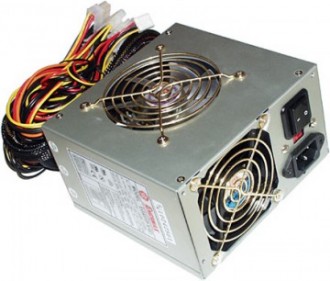
Fuente de Alimentación

Concepto de Fuente de Alimentación


Se le llama fuente de poder o de alimentación (PSU en inglés) al dispositivo que se encarga de transformar la corriente alterna de la línea eléctrica comercial que se recibe en los domicilios (220 volts en la Argentina) en corriente continua o directa; que es la que utilizan los dispositivos electrónicos tales como televisores y computadoras, suministrando los diferentes voltajes requeridos por los componentes, incluyendo usualmente protección frente a eventuales inconvenientes en el suministro eléctrico, como la sobretensión.
Las fuentes de poder pueden ser lineales conmutativas. Las fuentes lineales siguen el esquema de transformador (reductor de tensión), rectificador (conversión de voltaje alterno a onda completa), filtro (conversión de onda completa a continua) y regulación (mantenimiento del voltaje de salida ante variaciones en la carga). Las fuentes conmutativas, en cambio, convierten la energía eléctrica por medio de conmutación de alta frecuencia sobre transistores de potencia. Las fuentes lineales son típicamente de regulación ineficiente, comparadas con fuentes conmutativas de similar potencia. Estas últimas son las más utilizadas cuando se requiere un diseño compacto y de bajo costo.
(La Fuente de Alimentación.)
Los pasos esenciales que cumple la fuente son cuatro:
  1. Transformación. Allí se  consigue reducir la tensión de entrada a la fuente (220 v o 125 v), que son las que suministra la red eléctrica. Allí participa un transformador en bobina. La salida de este proceso generará de 5 a 12 voltios.
  2. Rectificación. Tiene el objetivo de asegurar que no se produzcan oscilaciones de voltaje en el tiempo. Se intenta con esta fase pasar de corriente alterna a corriente continua a través de un componente que se llama puente rectificador o de Graetz. Esto permite que el voltaje no baje de 0 voltios, y siempre se mantenga por encima de esta cifra.
  3. Filtrado. En esta fase se aplana al máximo la señal, eso se consigue con uno o varios condensadores, que retienen la corriente y la dejan pasar lentamente, con lo que se logra el efecto deseado.
  4. Estabilización. Cuando se dispone ya de la señal continua y casi del todo plana, solo resta estabilizarla por completo.

Las fuentes de alimentación AT se usaron aproximadamente hasta que apareció el Pentium MMX, momento en que se comenzaron a usar las ATX.
Las fuentes AT tienen conectores a placa base (esto las diferencia de las ATX) y además, la fuente se activa a través de un interruptor en el que hay un voltaje de 220 v, lo que supone un riesgo al manipular el PC. Tecnológicamente son bastante rudimentarias y ya casi no se usan. Asimismo, se daba el problema de que al tener dos conectores que había que conectar a placa base, eran frecuentes las confusiones y los cortocircuitos. En las ATX el circuito de la fuente es más moderno y siempre está activo, o sea, la fuente siempre está alimentada con una tensión pequeña para mantenerla en espera. Una ventaja adicional de las fuentes de poder ATX es que no disponen de un interruptor de encendido/apagado, sino que trabajan con un pulsador conectado a la placa base, esto facilita las conexiones/desconexiones. Según su potencia y el tipo de caja, se clasifican en fuentes sobre mesa AT (150-200 W), semitorre (200-300), torre (230-250 W), slim (75-100 W), sobre mesa ATX (200-250 W).

Función del microprocesador

Función del microprocesador*


Un microprocesador controla todas las funciones de la CPU,o la Unidad Central de Procesamiento, de una computadora u otro dispositivo digital. El microprocesador funciona como un cerebro artificial. Toda la función de la CPU se controla por un solo circuito integrado. El microprocesador está programado para dar y recibir instrucciones de otros componentes del dispositivo. El sistema puede controlar todo, desde pequeños dispositivos como calculadoras y teléfonos móviles, a grandes automóviles.

Historia
Tres compañías (Intel, Texas Instruments y Garrett Air Research) desarrollaron microprocesadores durante el mismo período. El microprocesador 4004 de Intel suele ser aceptado como el primero. El producto fue dado a conocer por la compañía en 1971. El microprocesador surgió en 1969 cuando una compañía de calculadoras japonesa, llamada Busicom, requirió el desarrollo de un pequeño circuito para controlar las calculadoras fabricadas por ellos.

Características
Los microprocesadores trabajan a base de lógica digital. Los tres componentes que forman las características principales del microprocesador son una serie de instrucciones digitales, un cierto ancho de banda y la velocidad de un reloj que mide el número de instrucciones que un microprocesador puede ejecutar. El microprocesador recibe una serie de intrucciones digitales de máquina. El ALU (por sus siglas en inglés, Unidad Aritmética Lógica) del procesador realiza una serie de cálculos basados en las instrucciones que recibió. Adicionalmente, la unidad mueve información de una memoria a otra, y tiene la capacidad de pasar de una serie de instrucciones a otra.
Función
El microprocesador funciona a través de dos memorias. La Memoria de Solo Lectura, o ROM (siglas en inglés), es un programa con una serie de instrucciones fijas y es programada por una serie de bytes fijos. La otra memoria es la RAM, o Memoria de Acceso Aleatorio (siglas en inglés). El número de bytes en esta memoria es variable y tienen un corto tiempo de duración. Si la electricidad se apaga, la RAM se limpia. La ROM tiene un pequeño programa interno llamado BIOS (siglas en inglés de Sistema Básico de Entrada Salida). El BIOS prueba el hardware de la máquina cuando se inicia. Luego, busca otro programa en la ROM llamado sector de inicio. El sector de inicio ejecuta series de instrucciones que ayudan a utilizar la computadora efectivamente.
Consideraciones
Las computadoras no son meramente procesadores de información. Los microprocesadores deberían ser capaces de ejecutar instrucciones en formatos de información, audio y video. Deberían soportar un rango de efectos multimediales. Un microprocesador de 32-bit es esencial para soportar un software multimedia. Con la ventaja de Internet, los microprocesadores deberían tener la capacidad de soportar memoria virtual y física. Deberían poder trabajar con DSP (siglas en inglés de Procesadores de Señal Digital) para manejar formatos de reproducción, audio y video. Los microprocesadores rápidos no requieren un DSP.

Potencial
En esta era digital, existen muy pocos aparatos que no contengan un microprocesador. Los avances en medicina, el pronóstico del tiempo, los automóviles, las comunicaciónes, el diseño y los experimentos científicos fueron los resultados del desarrollo de los aparatos tecnológicos con microprocesadores. La automatización de trabajos manuales difíciles es posible debido al microprocesador. La lógica digital de los microprocesadores ha llevado a una gran eficiencia y velocidad en todos los aspectos de la vida. El potencial de su uso es por lo tanto inmenso. Los microprocesadores aseguran maquinarias de mano más livianas, así como sistemas de imágenes y comunicación que han mejorado y mejorarán los estilos de vida a escala global.


Mira este video para aclarar cualquier duda sobre el anterior video:


Función de la memoria RAM

Función de la memoria RAM ¨¨


¿Memoria RAM?
Antes que nada debemos definir correctamente a la memoria RAM. Para ello, vamos a basarnos en su nombre que no es otra cosa que las siglas en inglés de la frase Random Access Memory lo que traduce Memoria de Acceso Aleatorio, es decir, es un tipo de memoria que permite almacenar temporalmente información a una velocidad elevada, permitiendo que el dispositivo computarizado funcione y realice tareas automatizadas. Dicha información o datos se pierden cuando el equipo ya sea una computadora, portátil, Smartphone o tableta se apaga.
Podemos decir entonces que la memoria RAM es un dispositivo electrónico creado para poder almacenar información de manera temporal y aleatoria. Estas memorias están integradas por una serie de chips, este conjunto de circuitos están conectados directamente a la placa madre del equipo computarizado.


FUNCIÓN DE LA TARJETA MADRE 

Ahora que hemos definido correctamente lo que es una memoria RAM, es momento de describir cuál es la función de la memoria RAM en los diferentes dispositivos computarizados. La respuesta es bastante simple, la función principal de la memoria RAM es cargar información y ejecutar programas de manera temporal y aleatoria, lo que permite que la computadora, el Smartphone o la tableta funcionen.
Mientras más memoria RAM tenga un equipo electrónico, más velocidad de ejecución de programas y capacidad de trabajo tendrá. Esto se debe a que cuenta con más espacio para almacenar datos temporales y ejecutar secuencias de comandos (programas).
En conclusión, podemos decir que la función de la memoria RAM es permitir a la computadora o equipo informático, realizar tareas ejecutando programas temporales a velocidades elevadas, lo que finalmente permite disfrutar de las bondades de un equipo computarizado.
Como ya sabes cuál es la función de una memoria RAM, ya podrás tomar decisiones a la hora de elevar la capacidad de esta o de tomar ciertos atajos para mejorar el rendimiento de tu computadora o equipo informático.